
Capturas de pantalla


Detalles de la aplicación
- Versión
- 2.0.2 | 2.0.1 | 1.0.9 | 1.0.8 | 1.0.7 |...
- Tamaño
- 11.42 MB
- Actualizado
- July 11, 2023
- Requiere
- Windows 8.1
- Idioma
- English
- Licencia
- Free
- Desarrollador
- zpn-apps
- Categoría
- Windows OS
SoftPas en:
Este producto también está disponible en los siguientes idiomas:
Acerca de ZPN Connect
Descarga ZPN Connect – VPN gratuito seguro para Windows, macOS, Android e iOS
Resumen de ZPN Connect
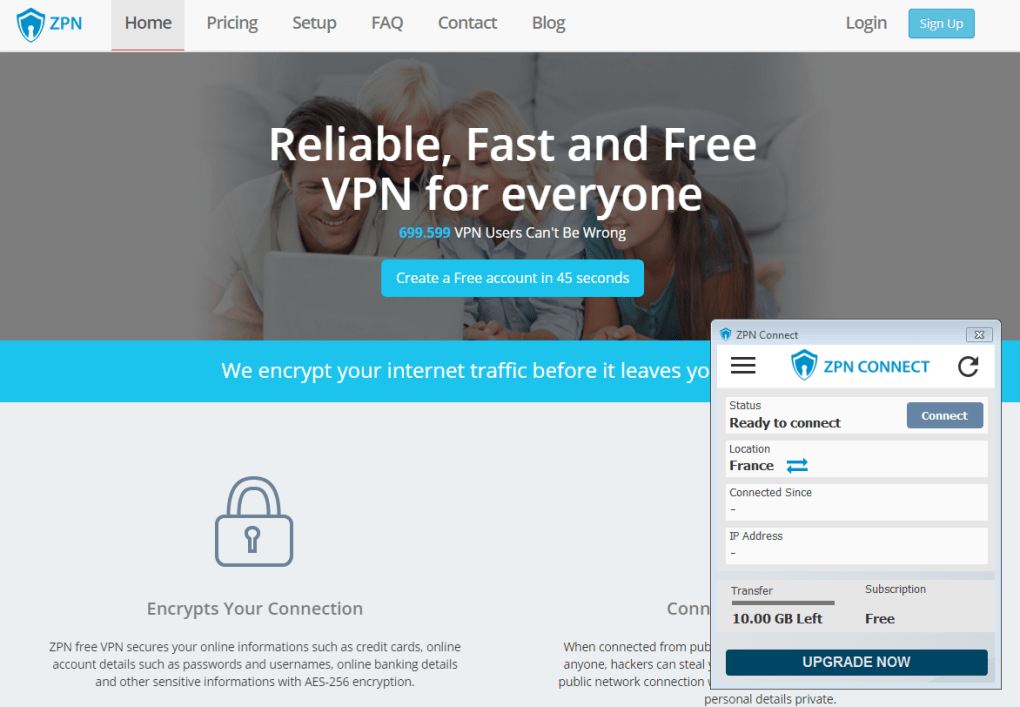
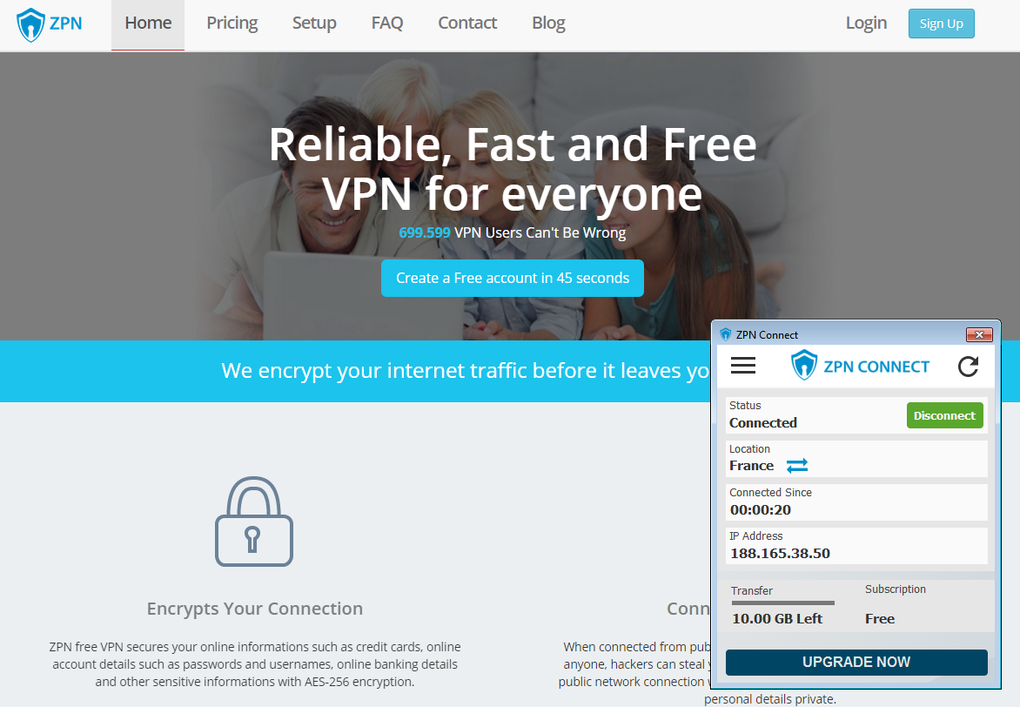
ZPN Connect es un cliente de VPN ligero y gratuito que te permite navegar por internet con seguridad, incluso cuando estás conectado a redes poco confiables como puntos de acceso Wi-Fi públicos. Diseñado como el cliente oficial del servicio de VPN de ZPN, la aplicación ofrece opciones de servidores gratuitos y premium, permitiéndote saltar bloqueos de contenido corporativos, educativos o gubernamentales con un solo clic. Aunque la interfaz gráfica es intencionalmente mínima—mostrando estadísticas de conexión, ubicación del servidor y controles básicos—ofrece suficiente funcionalidad para usuarios que necesitan una capa de privacidad confiable sin la sobrecarga de suites de VPN más grandes.
El cliente se centra en la simplicidad: seleccionas un servidor, pulsas "Conectar" y el software establece un túnel cifrado utilizando protocolos estándar de la industria. Una vez activo, todo el tráfico saliente se enruta a través de los servidores de ZPN, ocultando tu dirección IP y cifrando los paquetes de datos. Esto protege tus credenciales, hábitos de navegación y cualquier otra información sensible frente a miradas indiscretas en la misma red. Al igual que la mayoría de las soluciones de VPN, podrías notar una ligera reducción en la velocidad de conexión, pero la compensación es valiosa por la privacidad añadida y la capacidad de acceder a contenido restringido geográficamente.
Un aspecto a tener en cuenta es que los cambios de configuración (por ejemplo, cambiar protocolos o ajustar la configuración DNS) solo surten efecto tras reiniciar la aplicación. Esta decisión de diseño mantiene al cliente estable, pero requiere un breve reinicio cada vez que modificas opciones avanzadas. En conjunto, ZPN Connect es una opción sólida para usuarios que valoran una experiencia de VPN directa y sin complicaciones, y se sienten cómodos navegando por unos pocos menús básicos.
Características clave que hacen destacar a ZPN Connect
- Acceso a la versión gratuita: Conéctate a un conjunto limitado de servidores sin costo, ideal para navegación casual y uso ocasional en Wi-Fi públicos.
- Opciones de servidores premium: Actualiza dentro del mismo cliente para acceder a servidores de alta velocidad y baja latencia en múltiples continentes.
- Conexión con un solo clic: Interfaz sencilla que te permite conectar o desconectar con un solo toque, ideal para usuarios que odian configuraciones complejas.
- Panel de estadísticas en tiempo real: Visualiza instantáneamente tu dirección IP actual, ubicación del servidor, latencia y uso de datos sin salir de la ventana principal.
- Interruptor de apagado automático: Si la VPN se desconecta inesperadamente, el tráfico de red se detiene para evitar fugas de datos accidentales.
- Protección contra fugas de DNS: Asegura que las consultas DNS se enruten a través del túnel de la VPN, manteniendo tus búsquedas privadas.
- Compatibilidad multiplataforma: Disponible para Windows 10/11, macOS 10.13+, Android 6.0+ e iOS 12+, cubriendo la mayoría de los dispositivos de consumo.
- Enrutamiento selectivo (solo premium): Elige qué aplicaciones eviten la VPN, útil para servicios de streaming que bloquean el tráfico de VPN.
- Cambio de servidor sin volver a iniciar sesión: Cambia tu ubicación del servidor en tiempo real; el cliente se reconecta automáticamente.
- Protocolos seguros: Soporta OpenVPN (UDP/TCP) e IKEv2, dándote flexibilidad según tus necesidades de velocidad o estabilidad.
Estas características combinadas ofrecen una mezcla equilibrada de privacidad, comodidad y rendimiento. Aunque la versión gratuita está intencionalmente limitada para fomentar las actualizaciones, aún ofrece suficientes servidores para la mayoría de tareas cotidianas, como revisar tu correo en una red de una cafetería o acceder a sitios de noticias bloqueados por región. Los usuarios premium se benefician de ancho de banda dedicado, conexiones más rápidas y herramientas avanzadas como el enrutamiento selectivo, típicamente reservadas para VPN empresariales.
Otro aspecto destacado es la baja huella de sistema del cliente. ZPN Connect funciona silenciosamente en segundo plano, consumiendo menos de 30 MB de RAM en Windows y macOS, y no genera múltiples procesos que puedan degradar la duración de la batería en dispositivos móviles. Esta eficiencia, combinada con el interruptor de apagado automático, lo convierte en una opción atractiva para viajeros que necesitan protección confiable sin agotar los recursos de su dispositivo.
Guía de instalación, configuración y uso diario
Instalación paso a paso
Configurar ZPN Connect es sencillo en todas las plataformas compatibles. Sigue estos pasos para una instalación sin problemas:
- Descarga el instalador: Visita el sitio web oficial de ZPN y haz clic en el botón "Descargar ZPN Connect" que coincida con tu sistema operativo (Windows, macOS, Android o iOS).
- Ejecuta el instalador (Escritorio): En Windows, haz doble clic en el archivo .exe; en macOS, abre el archivo .dmg y arrastra la aplicación a la carpeta Aplicaciones. macOS puede solicitar permiso para ejecutar la app de "desarrolladores identificados" — otórgalo en Preferencias del Sistema → Seguridad y Privacidad.
- Instalación móvil: Para Android, abre el archivo .apk descargado y habilita "Instalar aplicaciones desconocidas" si es necesario. Para iOS, serás redirigido a la App Store donde puedes instalar con un solo toque.
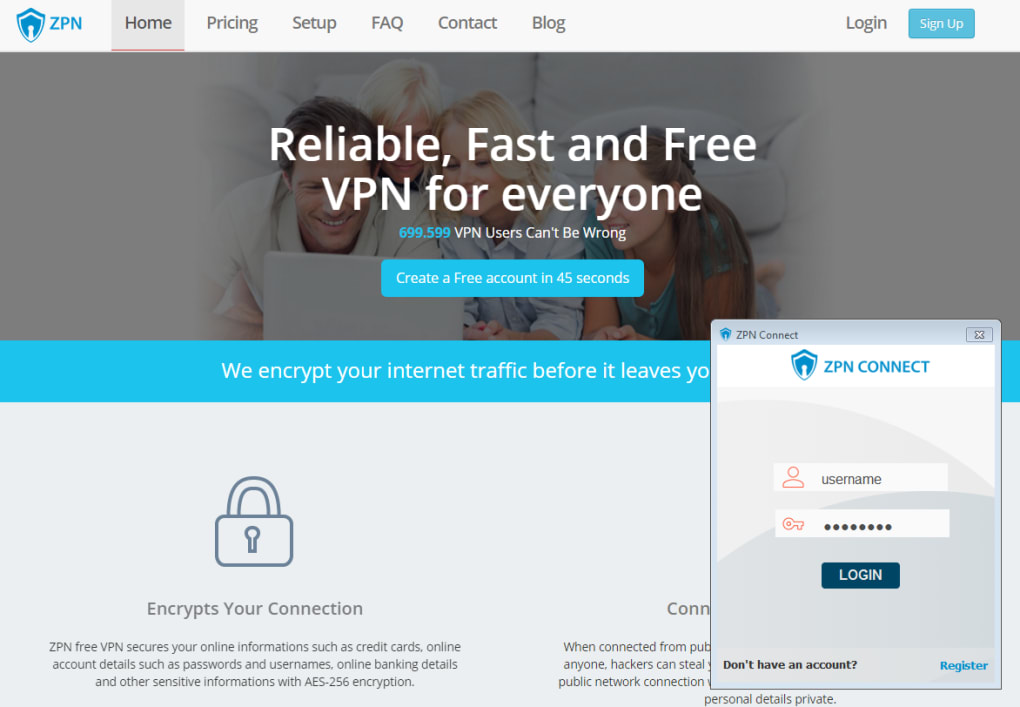
- Crea o inicia sesión en tu cuenta de ZPN: La primera ejecución te pedirá que te inicies sesión o crees una cuenta gratuita. La creación solo requiere una dirección de correo electrónico y una contraseña; la verificación es inmediata.
- Concede permisos de VPN: Tanto las versiones de escritorio como móviles solicitarán permiso para configurar una conexión de VPN. Acepta el aviso; sin este permiso, el cliente no podrá enrutar el tráfico a través del túnel cifrado.
Configuración de tu primera conexión
Después de la instalación, el panel principal muestra una lista de servidores disponibles. La versión gratuita destaca los servidores con una insignia verde "Gratis". Elige una ubicación, haz clic en "Conectar" y observa cómo la barra de estado se vuelve verde, indicando un túnel cifrado activo. Para usuarios que deseen ajustar configuraciones, haz clic en el ícono de engranaje para acceder al menú de opciones. Aquí puedes cambiar entre OpenVPN e IKEv2, activar el interruptor de apagado automático o configurar servidores DNS.
Recuerda que cualquier cambio realizado en el panel de configuración requiere reiniciar el cliente. Cierra completamente la aplicación (haz clic derecho en el icono de la bandeja en Windows y selecciona "Salir") y vuelve a lanzarla para aplicar la nueva configuración. Este comportamiento está diseñado para mantener la conexión estable y evitar interrupciones durante la sesión.
Consejos para el uso diario
- Conexión automática al arranque: Actívala en la pestaña Configuración para que ZPN Connect se inicie y se conecte automáticamente cada vez que enciendas tu dispositivo.
- Comprueba actualizaciones con regularidad: El cliente verifica actualizaciones al iniciar, pero puedes forzar una comprobación manual desde la sección "Acerca de" para asegurarte de tener las últimas parches de seguridad.
- Usa el enrutamiento selectivo (premium): Si quieres ver un video bloqueado por región, añade tu aplicación de streaming a la lista de enrutamiento selectivo para que use la VPN mientras otras aplicaciones usan tu ISP regular.
- Monitorea el uso de datos: El panel de estadísticas muestra números en tiempo real de subida y descarga; vigílalos si tienes un plan móvil con límite de datos.
Siguiendo estos pasos, la mayoría de los usuarios estarán protegidos en minutos y podrán disfrutar de una experiencia de navegación segura y fluida en cualquier lugar.
Compatibilidad, Ventajas y Desventajas, y Preguntas Frecuentes
Sistemas operativos compatibles
ZPN Connect funciona nativamente en Windows 10/11, macOS 10.13 y posteriores, Android 6.0 y posteriores, así como iOS 12 y posteriores. El cliente detecta automáticamente el mejor protocolo para el sistema operativo, asegurando un rendimiento óptimo sin ajustes manuales. Para versiones antiguas de Windows (por ejemplo, Windows 7), el software se instalará pero algunas funciones avanzadas—como el interruptor de apagado automático—podrían estar limitadas.
Ventajas y desventajas
- Ventajas:
- Disponible versión gratuita sin cargos ocultos.
- Interfaz sencilla de un solo clic ideal para principiantes.
- Interruptor de apagado automático que protege contra fugas accidentales.
- Baja huella de memoria; funciona silenciosamente en segundo plano.
- Compatibilidad multiplataforma cubre la mayoría de dispositivos de consumo.
- Protocolos seguros (OpenVPN, IKEv2) y protección contra fugas de DNS.
- Desventajas:
- Los cambios de configuración requieren reiniciar completamente el cliente.
- Documentación de ayuda limitada dentro de la app; los nuevos usuarios de VPN podrían necesitar guías externas.
- Los servidores gratuitos pueden estar congestionados, provocando un ralentización ocasional.
- No incluye bloqueador de anuncios ni protección contra malware.
- Funciones avanzadas (enrutamiento selectivo, IP dedicada) están bloqueadas detrás de un plan de pago.
Preguntas frecuentes – Tus preguntas respondidas
¿ZPN Connect es realmente gratuito?
Sí, ZPN Connect ofrece una versión completamente gratuita que te permite conectarte a un grupo limitado de servidores. El plan gratuito es ideal para navegación casual, mientras que las opciones premium desbloquean servidores más rápidos y funciones adicionales.
¿Puedo usar ZPN Connect en múltiples dispositivos con una sola cuenta?
Absolutamente. Una cuenta de ZPN puede usarse en hasta cinco dispositivos simultáneamente, cubriendo plataformas Windows, macOS, Android e iOS.
¿La VPN ralentiza mi conexión a internet?
Todas las VPN introducen una ligera latencia debido al cifrado y enrutamiento. En la mayoría de escenarios reales, ZPN Connect reduce la velocidad entre un 5% y un 15%, lo cual es típico para un túnel seguro. Los servidores premium suelen mitigar esta reducción.
¿Mis datos se registran o se venden a terceros?
La política de privacidad de ZPN establece que conservan registros mínimos de conexión (marca de tiempo, uso de ancho de banda) únicamente para solucionar problemas, y nunca venden datos de navegación a anunciantes.
¿Cómo habilito el interruptor de apagado automático en mi dispositivo?
Abre el menú de Configuración, localiza el interruptor "Interruptor de apagado" y actívalo. La función se activa automáticamente cada vez que te conectas a un servidor de VPN.
Conclusión – ¿Deberías descargar ZPN Connect?
En el mercado saturado de VPNs, ZPN Connect se distingue por su interfaz limpia y directa, y por una versión realmente gratuita que funciona en todas las principales plataformas. Si necesitas una forma confiable de proteger tus datos en Wi-Fi públicos, saltar bloqueos simples de contenido y no requieres un conocimiento extenso o herramientas de seguridad integradas, ZPN Connect es una excelente elección. Las compensaciones—como la necesidad de reiniciar tras cambiar configuraciones y una ligera curva de aprendizaje para funciones avanzadas—quedan superadas por su estabilidad, bajo consumo de recursos y flexibilidad multiplataforma.
Para usuarios avanzados o quienes buscan bloqueo de anuncios e integración de protección contra malware, una VPN más completa podría ser preferible. Sin embargo, para la mayoría de usuarios diarios que valoran la privacidad sin la molestia de una interfaz masiva, ZPN Connect ofrece exactamente lo que promete: conectividad segura, sencilla y gratuita.
¿Listo para proteger tu vida en línea? Descarga ZPN Connect ahora y disfruta de una navegación instantánea y cifrada en cualquier dispositivo.
Puntuación general: 4/5
Guías y tutoriales
Cómo instalar ZPN Connect
- Haz clic en el botón Descargar de arriba.
- Cuando se te redirija, acepta los términos y haz clic en Instalar.
- Espera a que la descarga de ZPN Connect termine en tu dispositivo.
Cómo usar ZPN Connect
Este software se usa principalmente para las funciones principales descritas arriba. Abre la aplicación después de instalarla para explorar sus capacidades.
Reseñas de usuarios
Aún no hay reseñas. Sé el primero en compartir tu experiencia.
También te puede gustar
más
Llama 2
Free-to-use large language model As the new addition to Meta’s arsenal of langua...

NotebookLM
Revolutionizing the note-taking and idea-generation process NotebookLM is an exp...

Github co pilot
AI-inspired software development and coding platform GitHub Copilot is a browser...

Google Gemma
Google’s lightweight AI models Introducing Google Gemma , a family of cutting-ed...

AI Image Enlarger
A free app for Windows, by ai-image-larger. AI Image Enlarger is a free software...

DALL E
AI-driven text-to-image transformation engine DALL·E is a free graphic and desig...